帮助中心 · 图文教程
下面按问题列好了图文步骤,点开照着做就行。没解决的,页面底部能找到我们:抖音私信,或者发邮件。
① 安装与启用下载被拦、未知来源、七步授权、配对 7 个问题
我的手机是 Android 9 / 10,能用吗
能装,但只能算体验版:唤醒、聊天、提醒、拍照、看家这些都能用; 「替你点屏幕」的托管能力用不了。
原因很具体:托管要看得见屏幕,靠的是系统在 Android 11(API 30)才提供的「无障碍截屏」接口。 9/10 上只能退回投屏,而投屏每次重装都要重新授权,在我们测过的机器上还会掉线。
所以:想完整用,请用 Android 11 及以上、内存 4GB 以上的旧手机(6GB 更稳)。
内存 3GB 的旧手机行不行
不建议当主力中枢。App 平时自己占几十 MB 内存,但托管时要读屏、截图、还要把目标 App 拉起来, 峰值会到 300MB 以上;系统自己也要吃 2GB 左右。
3–4GB 的机器上,最常见的现象是:用一会儿 App 被系统清掉、唤醒变慢,或者托管走到一半被切后台。
真要用,就当「体验版」:待机屏 + 相册 + 简单问答,别指望它替你办事。
下载被浏览器拦了怎么办
提示「此类文件可能有害」→ 点「仍要下载」。
Chrome 显示「已阻止不安全下载」→ 在下载记录里点「仍然保留」。
下载完成后在通知栏能看到安装包;没看到就去「文件管理 → Download」里找名字以 zanlai-life 开头、以 -beta.apk 结尾的那个(下载页上「当前版本」写着完整文件名)。
「未知来源应用」在哪儿开(按品牌)
小米 / Redmi:设置 → 应用设置 → 应用管理 → 右上角 ⋮ → 特殊权限 → 安装未知应用 → 选你用的浏览器 → 允许
OPPO / 一加 / realme:设置 → 应用管理 → 特殊应用权限 → 安装未知应用 → 选浏览器 → 允许
vivo / iQOO:设置 → 更多设置 → 权限管理 → 安装未知应用 → 选浏览器 → 允许
华为 / 荣耀:设置 → 安全 → 更多安全设置 → 外部来源应用下载 → 打开
三星:设置 → 应用程序 → 特殊访问权限 → 安装未知应用
找不到就在设置里搜「未知来源」或「安装未知应用」,各品牌都叫这个名字。
装完被手机管家拦住了
提示「风险应用」→ 选「仍要安装」。
如果已经被拦掉:打开手机管家 → 病毒扫描 → 信任区 / 恢复区,把TA加回来再装一次。
装好后建议在「手机管家 → 自启动 / 后台管理」里给TA放行,否则中枢容易被系统清理掉线。
七步授权里某一步被我点掉了
回到 App → 右上角 ☰ → 设置 →「设备与关于」,里面「通知」那一行如果写着「未允许」,点它当场就能申请;相机、麦克风这些系统权限去 系统设置 → 应用 → 赞来生活 → 权限 里看。
相机和麦克风两项必须开:不开TA看不见也听不见,其余可以后补。
配对:扫码还是输码
中枢那台会显示二维码和一个 6 位配对码。遥控端在同一个 Wi-Fi 下直接扫码最快;扫不到就手输 6 位码。
配对码 10 分钟内有效,家里几台手机可以都扫同一个码。
② 日常使用喊TA、用TA、接电视、让TA更合你习惯 16 个问题
喊「小蝶」没反应
① 确认插着电、屏幕还亮着(夜里 23:00–07:00 默认压黑、不画东西,但喊TA仍会应答)。
② 走近一点、正对着说,别背对着TA。
③ 电视或油烟机很响时,靠近一点再说。
④ 还是没反应 → 设置 → 语音 → 灵敏度,从「标准」调高一档。
TA答得太长 / 太短
聊多聊少由那段人设决定:设置 → 人格化 →「人格化(TA是谁)」→「TA 的完整人设」。想让她话少一点,就在那段里写「短、先给结论」;想让她多聊,写「可以多聊、会接话」。
「办正事」永远直给,不会被话痨程度影响。
定提醒、查天气怎么说
「小蝶,明天早上七点叫我」「小蝶,今天要带伞吗」「小蝶,现在几点」。
提醒到点在中枢那台出声,屏幕上同时弹一条通知。前提是给过通知权限(设置 →「设备与关于」→「通知」那一行)。
取文件:同 Wi-Fi 和远程有什么不一样
这一版两种情况都走加密中转:文件从家里那台经服务器到你手上,服务器只过手——不写磁盘、不留副本。
「两台在同一个 Wi-Fi 时直连、完全不经我们」还没做。那是我们的方向,代码里留着位置;接上会在版本说明里写出来。在那之前,大文件建议回家再取,省流量、也更快。
待机屏太亮、夜里晃眼
设置 →「待机屏」→「待机亮度上限」:一个百分比滑条,出厂 30%,最高也就到 30%——再高夜里晃眼。
同一页还有「夜间息屏时段」,默认 23:00–07:00;息屏后摄像头仍在本地判断有没有人,不会录像。
怎么让小蝶打开某个 App
直接说:「小蝶,打开微信」「开一下抖音」「启动网易云」「把设置打开」——她按名字找这台机器上已装的 App,然后真的拉起来。
找不到会直说「这台手机上没找到叫某某的 App」,不会假装打开了。要装一个新 App,说「帮我装个小红书」这类,走的是安装能力。
要她在一个 App 里办事(比如在微信里找到某人发消息),走的是托管:先说「帮我打开微信,找到某某发一句我晚点到」。
怎么让小蝶放首歌
直接说:「放首歌」「来点音乐」「听歌」——她先发一次播放键;如果本来没在放,会启动你装的音乐 App(网易云 / QQ音乐 / 酷狗 / 荣耀音乐等)再播一次。
回话照实:真的在放才说「已经在放了」;只打开了 App 没开始放,她会告诉你「你在那个 App 里点一下播放」。
想停就说「别放了」或「暂停播放」。
怎么让小蝶记住一件事
直接说:「小蝶,记住我妈生日是三月十二」。
记忆存在中枢本机,最多 50 条,在 设置 → 人格化 →「管理 TA 记得的你」里可以逐条查看、删掉。
声音读到一半就不读了 / 好多字没念
先看是不是语音模型的额度用完了:设置 → AI 钥匙 → 高级 → 「测试这些模型」, 看「语音合成」是不是「额度用完」。
额度用完了有两个办法:① 在同一页把「语音合成模型」换成还有额度的名字(可以填多个,用逗号分隔,按顺序试); ② 换一家:音色那里选「高级 · 自定义」,填语音地址/key/模型/音色。
如果测试显示「可用」却还是漏读,把那段文字发我们,按内容去查是哪一句合成失败。
待机屏的表情、走神、睡着是怎么回事
待机屏现在有 14 个表情,会自己随机演:微笑、大笑、难过、生气、惊讶、害怕、嫌弃、疑惑、尴尬、困、喜欢等; 每个都带一张小嘴,不再是只有一双眼睛。
走神:待机一会儿,眼睛会偏到一边、半睁着,持续十几秒再回神;有人走近、点一下、喊她,会立刻回神。
睡着:长时间没人,她会闭眼睡(– –),每隔几秒飘一次 Zzz,不是只演一次;有人来就醒。
这些都不用设置,也没有开关。曾经有过「打盹表情」「追视」两个开关,后来删了——关掉之后看到的只是「眼睛不动了」,反而像坏了,所以表情固定开。
托管时想看她一路在干什么
托管一开始,通知栏就挂一条 「小蝶正在替你操作手机 · 第 N 步」。拉下来能看到最近 5 步, 每一步一行:她做了什么(翻了页/点了一下/打了字),后面跟一句 「它说:……」—— 那是她自己的想法。
前半句是代码能担保的事实,后半句是模型的原话(所以写着「它说」,不是我们替她下结论)。
屏幕上不再有气泡(2026-11-03 删掉):它要盖在别的 App 上面得单独授权,投屏抓帧还容易被涂黑。 现在进度只在通知栏,不占你的屏幕。
要看更细的(点的坐标、每一步判级、模型每一句原话):设置 → 托管模式 → 托管日志 → 查看。
想换一个模型 / 换一家服务商
只换模型名:设置 → AI 钥匙 → 高级 → 聊天 / 视觉 / 语音合成 / 语音识别,填新名字即可,留空恢复默认。
换一家服务商:设置 → AI 钥匙 → 聊天大模型里选「高级 · 自定义」, 填请求地址、Key、模型名(OpenAI 兼容的 /chat/completions);音色里同样选「高级 · 自定义」, 填语音地址、Key、模型、音色。
填完点「测试这些模型」,一行行会告诉你哪些可用、哪些额度用完、哪些没开通。
让它看东西,它说看不到
看清楚它回的是哪一句:
· 「相机权限没给」→ 设置 → 应用 → 赞来生活 → 相机,允许。
· 「相机可能正被占用」→ 先关掉看家模式再试。
· 「钥匙没有视觉模型的权限」→ 去百炼控制台给这把 key 开通看图模型,或在高级页换一个视觉模型名。
· 「今天看图的次数用完了」→ 每天 40 次,明天再试。
说法也有关系:说「看看这是什么」「打开摄像头看看」会真的拍一张; 只说「你能看见我吗」它只会判断有没有人。
哪些手机能接电视 / 显示器(HDMI)
先说要的是什么:不是「投屏」,是手机那个 Type-C 口自己就能出画面(术语叫 DP Alt Mode)。 有这个,插上线系统里会多出一块屏;没有这个,插上线什么都不会发生——线没问题、电视没问题、App 也没问题。
没有官方清单可查,App 也答不出来。Android 没有公开接口能回答「这个口能不能出画面」, 所以我们不在 App 里瞎猜,官网也不列机型表(列了必然有一半是错的)。三个办法自己判断,从省事到最准:
① 查规格:商品详情或官网参数里找「视频输出」「DP Alt Mode」「USB 3.1 / 3.2」。 通篇只写 USB 2.0、只提充电和传数据的,多数不行。
② 看机型定位(经验规律,不是保证):各品牌的旗舰和次旗舰基本都带; 千元机、多数中端机、运营商定制机经常把视频输出省掉。同一个牌子不同型号也不一样,别按品牌推。
③ 插上试 —— 这条唯一算数:Type-C 转 HDMI 线(或带 HDMI 口的扩展坞)一头插手机、一头插电视或显示器, 然后 App → 右上角 ☰ → 设置 →「大屏输出」。这一页每次都当场问系统,把认到的每一块屏逐条列出来。
怎么算支持:「系统现在认到的屏」里,除了第一行「手机自己这块屏」,
还多出一条(名字可能是 HDMI Screen、电视品牌名之类)→ 支持。
只列出「手机自己这块屏」加一行「没有第二块屏」→ 这台机器的 Type-C 不出画面。
顺带一句:设置页那个「看一眼电视上是什么样」是手机上的预览,用来先看版式,不代表电视那头通了。
插上 HDMI 了,电视还是黑的
先去 设置 →「大屏输出」看页面顶部那句话,它写的是系统此刻的说法,四种对应四条完全不同的路:
· 「系统没认到外接屏」→ 多半是这台手机不支持视频输出(回去看上一条),其次才是线、坞,或电视那头的 HDMI 输入源没选对。 先换一根线、换个 HDMI 口、把电视输入源切到刚插的那个,再重新进这一页看一眼。
· 「认到屏,但没有展示标记」→ 系统把它当成「镜像」了,不是第二块屏。我们只往第二块屏上画,镜像模式不认。 这一版也不支持无线投屏和系统镜像:那条路每次重装都要重新授权,还会掉线。
· 「认到屏,但它是关闭状态」→ 线是通的,电视那头没醒:按一下遥控器唤醒,或者把 HDMI 输入源切过来。
· 「上次没开成」(右边写着「黑屏」)→ 拔插那一瞬间系统把窗口挡了,重新插一次就好。
还有一种「都对了,电视还是空着」:电视上的内容跟着待机屏走——回到待机屏那一页才会画上去, 停在设置页或聊天页时,电视是空的。第一次插线,电视上会先出现一双眼睛和「接上了」,2 秒后进内容; 之后每次插上都直接出内容,不再有这一帧。
要买什么线?要不要扩展坞?能边投边充电吗
线:Type-C 转 HDMI 的直连线,或者一个带 HDMI 口的 Type-C 扩展坞。 买的时候看有没有写「支持 DP Alt Mode / 视频输出」——只写「充电 + 数据」的转接头不行。
坞:手机只有一个口,直连线或简单转接头插上以后就没地方充电了。中枢是长期插电常开的, 所以更推荐带供电口(PD)的扩展坞:一边给手机送电、一边出 HDMI。
接上之后,设置 →「大屏输出」里「能不能同时充电」那一行会显示「正在供电 / 没在供电」—— 插头和坞到底有没有送电,看这一行就够,不用猜。
分辨率不用挑:内容按 1920×1080 设计,1080p 电视按原尺寸、4K 电视等比放大,都是铺满的。
配了遥控,按下去电器没反应
① 先看那一页上写的是哪句话。它分得清是哪儿的问题,说的都是真的:
· 「这台手机没有红外发射头,配不了」——这台手机本身没有红外硬件。 这跟装没装、配没配都没关系,软件补不上,换牌子也没用。
· 「「某某」的红外遥控我们不做了」——我们手里的那套码发出去它不认, 干脆撤掉了(索尼就是这样)。这一页不会再给你「重配一次」的入口,重配也没用。
· 「已配上「某某」,但它用的 △△ 协议我还不会拼,发不出去」—— 码是找到了,发送方式我们还没做。
· 「已配上「某某」,开关能真发出去」——这句出现,说明我们真的发了。 下面②③就是这时候该查的。
② 红外是「照过去」,不是「发出去就一定到」。红外头在手机顶部(有的一端有、一端没有, 挨个对着试),要正对电器、中间别挡东西,一般 5 米内、偏不超过 30 度最稳。 塞在柜子里、隔着玻璃门、拿在手里朝下按,都可能没反应——先拿顶部正对着试一次。
③ 看面板上有没有这个键。电视这类是「一个键一个码」,这套码里没有的键我们就不摆出来。 面板上缺音量或频道,就是这套码真没有——不是没加载完,也不是按坏了, 没有「更全的一套」在等你换。
④ 空调和电视不是一回事。电视发的是「按了哪个键」,空调发的是整帧状态 (模式 + 温度 + 风速 + 扫风一起发)。所以空调面板上动任何一项都会重发一整帧, 这也意味着它每次都得对准;按了没反应,还是先回到②。
红外是单向的:我们发得出去,但收不到电器的回执。 所以界面上只会说「信号发出去了」,不会写「已经开好了」——开没开,得你抬头看一眼。
哪些电器能控?我的牌子没在列表里怎么办
配对页里列出来的牌子,就是能控的。这个列表是按「我们有这个牌子的码、而且我们会发」两道筛过一遍的, 列出来才让你选——不会让你配完一场才发现发不出去。
没列出来,就是这台设备不行。常见原因有三种:牌子太冷门、我们手里的码不全, 或者它用的那套发送方式我们还没做。这三种在界面上都表现为「列表里没有」,不用一个个去试。
先确认类型选对了。配遥控是按「这是电视 / 这是空调」去找码的,跟你给它起的名字无关。 把空调起名叫「客厅」,不影响它在空调那一类里找到码;反过来,把电视登记成灯,就永远配不上。
不支持的现在怎么办:那台电器仍然可以记在清单里——起个名字、记下开关状态, 问她「客厅空调开着吗」她照样答得上来,只是不会替你去按遥控器。
想把家电接进 Home Assistant
能接。中枢管着的灯、插座、空调、风扇会以 light / switch / climate / fan 出现在 HA 里, 条件是两台设备在同一个 Wi-Fi 下。
手机上先开:设置 → 外部接入 → 拨开「允许其他设备接入」,复制那一页的地址和 24 位口令; 然后在 HA 里照 接入 Home Assistant 走一遍五步教程 (装个终端加载项、粘一句、重启、添加集成),添加集成时把地址和口令粘进去。
红外设备在 HA 里是两个按钮,不是一个绿开关——这是诚实的画法:红外发得出去、读不回来, 状态是记的账。电视不建实体,继续用手机上的面板控(它本身就是遥控器)。
关掉那个开关,8637 端口立刻什么都不监听,HA 那边这些设备全部变成「不可用」。
③ 出问题了离线、断电、权限、换机 5 个问题
设备显示离线
① 看中枢那台:屏幕还亮吗、还在充电吗。
② 看家里 Wi-Fi:用手机连同一个 Wi-Fi 试试能不能上网。
③ 中枢会自动重连,多数情况TA自己就回来了,不用管TA。
④ 超过 10 分钟还没回来,把电源拔插一次。
提示电量低
中枢是按长期插电设计的,出现电量告警说明插头松了、或者插座没电。
检查插头和插座即可。不要指望TA靠电池长期工作——那会让TA在该应答的时候睡着。
摄像头 / 麦克风突然不能用了
系统升级或清理软件会把权限收回去:设置 → 应用 → 赞来生活 → 权限,重新允许相机与麦克风。
然后回 App → 设置 → 权限,核对一次状态;两项都绿了就好了。
想换一台手机当中枢
新手机装好 App 但先别启用;在旧中枢上进入 设置 →「设备与关于」→「停用这台中枢」。
先说清现在能做什么:那一页有三个选项,其中「一键搬到新中枢」「局域网导出到 NAS」都还标着「还没做」——点下去不会搬任何东西。现在能用的是第三条「自己拷到电脑 / U 盘」:数据线连电脑,照片和文件自己拷走。
拷完回到那一页选「我已自己转移好,直接清除」。照片和视频不会被删(它们本来就在相册里),但对话记录、TA 记得的事、待办、笔记、钥匙、已配对设备都会清掉,遥控端全部断开、要重新配对。
遥控手机丢了 / 想解除某一台
这一版还不能逐台移除。设置里只有「连接遥控端」(加设备)和「停用这台中枢」(一次全断),没有「踢掉某一台」。手机丢了,现在唯一的办法是 设置 →「设备与关于」→「停用这台中枢」 清一次数据——所有遥控端一起断开,再把剩下的重新配一遍。
手机丢了建议先改 Wi-Fi 密码:配对码 10 分钟就过期,旧手机连不上同一个网络也够不着中枢。
④ 进阶:把手机钉成终端(kiosk)可选 · 需要电脑跑一次 adb 3 个问题
什么时候需要TA
普通安装已经能用。只有一种情况值得做:这台手机长期放在客厅/玄关,你不想被人顺手划走、也不想被系统清掉后台。
做完之后开机直接进赞来生活,退出键不在桌面上。这是可选的进阶设置,不做也不影响任何功能。
要准备什么
一台 Windows 或 Mac 电脑、一根数据线、手机开 USB 调试。
做之前请先备份。激活设备所有者要求手机上不登录任何账号,所以通常要先恢复出厂——照片、聊天、账号都会没。
完整步骤(含命令与常见失败)
步骤、命令和四种常见失败都写在单独一页里,按那份做就行:
⑤ 玩游戏(FBNeo + PCE 双核心)插件、ROM 放哪、手柄、怎么退出 6 个问题
怎么开始玩:三步
① 装插件:App → 设置 → 游戏 → 点「游戏插件」这一行,下载安装(约 62MB,装一次)。
② 给权限:同一页点「游戏文件(ROM)」,如果提示「无法读取」,会直接跳到「所有文件访问权限」, 允许之后回来,页面会显示「找到 N 个 zip」。
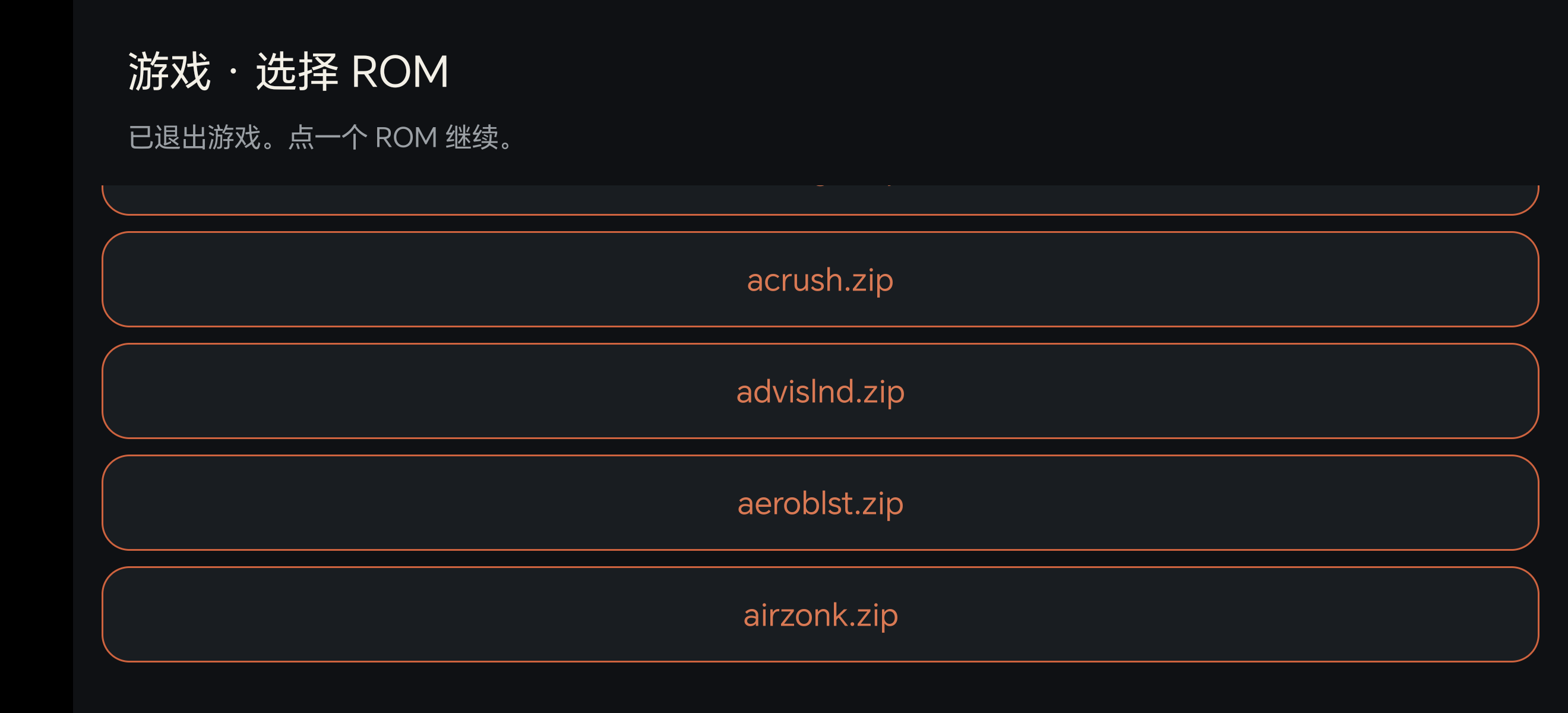
③ 选 ROM:点「游戏文件(ROM)」进插件 →「换一个文件夹」→ 选放 zip 的目录
(例如 U 盘的 中枢/文件库,或手机 Download/roms)→ 点一个 zip 就开始。
之后再玩:设置 → 游戏 → 游戏文件(ROM)→ 点 zip,不用再选文件夹。
游戏页显示「无法读取」
这是 「所有文件访问权限」没开,不是 ROM 坏了。
点「游戏文件(ROM)」那一行,会跳到系统的「所有文件访问权限」页,打开开关; 或者手动走:设置 → 应用 → 赞来生活 → 所有文件访问权限 → 允许。
注意:卸载重装会把这项权限收回,升级覆盖安装不会。
点 ROM 后提示「Romset is unknown」或缺文件
这说明 zip 不是这个版本 FBNeo 认的 romset:FBNeo 按文件名 + CRC核对, 改名或拿别的模拟器的包都不行。
报错页会列出缺哪些文件(比如 sb1_prg0.bin),照着换一套对应版本的 romset 即可。

PC Engine(PCE)游戏能玩吗
能。插件是双核心:zip 里是 .pce / .sgx 就自动走 PCE 核心,
其他 zip 走 FBNeo。PCE 卡带游戏不需要 BIOS。
PCE CD 游戏(.cue + .bin)需要 syscard3.pce BIOS,
目前还没有上传入口,暂时玩不了。
用什么操作?需要手柄吗
目前支持 USB / 蓝牙手柄:方向键、A/B/X/Y、L1/R1、Start/Select 都已映射。
触屏虚拟按键还没做,所以没有手柄时只能看画面、不能操作。
怎么退出游戏 / 换一个游戏
游戏画面右上角有「退出游戏」:点一下,核心会卸载、画面收起,回到 ROM 列表,直接点下一个即可。 进程不会被杀,换游戏更快。
在 ROM 列表再按返回,才退出插件回主 App。
玩游戏时语音唤醒和看家会自动暂停(省 CPU、防误唤醒),退出后恢复; 想一直听着,可在 设置 → 游戏 里关掉「玩游戏时暂停唤醒」。